
【PR】この記事には広告を含む場合があります。
「インフラエンジニアを目指したいけど、Linuxって難しそう…」
「黒い画面を見るだけで挫折しそう…」
そんな不安を感じている方は多いと思います。
私も最初は、黒い画面を前にして「これが本当にできるようになるのかな?」と思っていました。
でも大丈夫です。
Linuxは確かに最初は取っつきにくいですが、順番を間違えずに学べば必ず理解できます。
この記事では、未経験でも無理なく理解できるように「Linuxとは何か」から「自宅で学ぶ方法」までをわかりやすく解説します。
Linuxを学ぶ前に知っておきたいこと
Linuxは「サーバーを動かすためのOS」です。
Webサイト、オンラインストア、SNS、クラウドサービスなど、私たちが日々使っているほとんどの仕組みがLinuxの上で動いています。
つまり、Linuxを学ぶことは ITの基礎体力をつけること。
インフラエンジニアを目指すなら、Linuxを理解しているかどうかが最初の分かれ道になります。
Linuxとは?サーバーを動かすためのOS
Linuxは「コンピュータを動かすための基本ソフトウェア(OS)」の一つで、サーバー用途に特化した無料OSです。
WindowsやmacOSのようにマウス操作はほとんど使わず、文字(コマンド)で操作するのが特徴。
このコマンド操作が、最初は難しく感じられるポイントでもあります。
しかし、慣れると「正確で速く、論理的に操作できる」というメリットを実感できます。
代表的な特徴
- 無料で使える(オープンソース)
- 世界中のサーバーがLinuxで動いている
- 軽量で壊れにくく、高い安定性
- 自由にカスタマイズできる柔軟性
Google、Amazon、YouTubeなど、世界中のWebサービスもLinuxサーバーの上で動いています。
まさに「IT社会を支える影の主役」といえる存在です。
なぜインフラエンジニアはLinuxを最初に学ぶべきなのか
インフラエンジニアの仕事は、
「サーバー・ネットワーク・クラウド」を設計・構築・運用することです。
そして、その中心にあるのがLinuxです。
ほぼすべての現場でLinuxが使われており、Linuxを知らないと業務の全体像が見えません。
また、AWSやAzureといったクラウド環境でも、Linuxが標準的に使われています。
Linuxができると何が違う?
- サーバーの構築・設定・監視が理解できる
- トラブル発生時に自分で原因を特定できる
- クラウド環境(AWSなど)にもスムーズに対応できる
- 「Linux経験あり」は転職・就職で圧倒的に有利
Linuxが扱えることは、エンジニアとしての“スタートライン”なのです。
WindowsとLinuxの違いを理解しよう
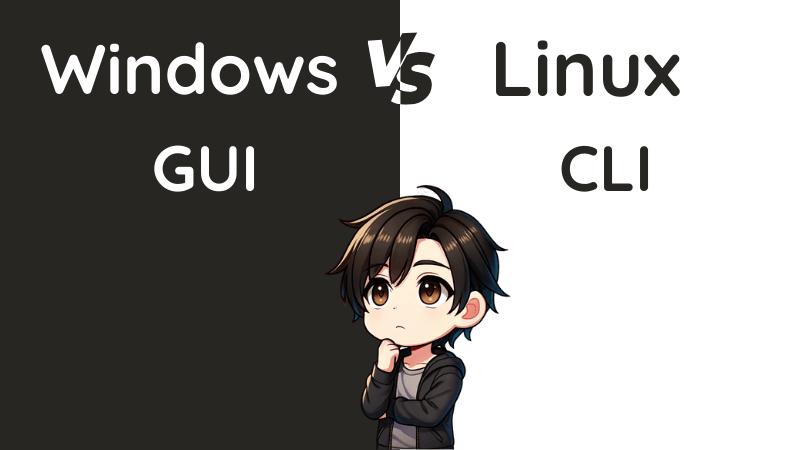
Linuxを学ぶ上で、最初に戸惑うのが「操作感の違い」です。
下の表を見れば、その違いが一目でわかります。
| Windows | Linux | |
| 操作方法 | マウス中心(GUI) | コマンド中心(CLI) |
| 主な用途 | 個人PC、オフィス業務 | サーバー、クラウド |
| 費用 | 有料 | 無料 |
| カスタマイズ性 | 制限あり | 高い自由度 |
| 操作速度 | やや遅い | 軽量で高速 |
最初は「黒い画面に文字を打つ」ことに抵抗があるかもしれません。
ですが、慣れると「クリックより速い」「確実に動く」と感じるようになります。
Linux学習の4ステップ

Linuxの勉強は、いきなり全部を理解しようとすると挫折します。
重要なのは、ステップを守って順番に進めることです。
ステップ① 基本操作(コマンド)を覚える
Linuxでは、すべての操作をコマンドで行います。
最初はよく使う9つのコマンドから覚えましょう。
pwd     # 現在の場所を表示
ls      # ファイルやフォルダの一覧を表示
cd      # 別のフォルダへ移動
mkdir   # 新しいフォルダを作成
cp      # ファイルやフォルダをコピー
mv      # ファイルやフォルダを移動/名前を変更
rm      # ファイルやフォルダを削除
cat     # ファイルの内容を表示
less    # ファイルを1ページずつ表示Code language: PHP (php)
💡コツは暗記より「打って体で覚える」いきなり全て覚える必要はありません。

まずは「lsを打つとこうなる」といった感覚を積み重ねましょう。
ステップ② ファイル構造と権限管理を理解する
Linuxは「すべてがファイル」でできています。
フォルダの構成やアクセス権限の仕組みを知ることで、トラブルを防げます。
たとえば:
/etc/:設定ファイルがある場所/home/:ユーザーごとの作業領域/var/:ログや一時ファイル
そしてファイルには「誰が何をできるか」が決められています。
例: -rw-r--r-- → 自分は読み書きOK、他人は読み取りだけ。
この権限の考え方を理解すると、セキュリティや運用の基礎力がつきます。
権限の基本構造を理解しよう
ファイルのアクセス権は ls -l コマンドで確認できます。
ls -l test.txt
Code language: CSS (css)
出力例:
-rw-r--r--
この「-rw-r--r--」の部分が、権限(permission) を表しています。
3つのまとまりに分けて考えましょう。
| 部分 | 対象 | 意味 |
|---|---|---|
rw- | 自分(所有者) | 読み取りと書き込みができる |
r-- | 同じグループのユーザー | 読み取りのみできる |
r-- | その他すべてのユーザー | 読み取りのみできる |
💡 記号の意味(3種類だけ覚えればOK)
| 記号 | 意味 | 英単語の由来 |
|---|---|---|
r | 読み取り (read) | ファイルの中身を見る |
w | 書き込み (write) | ファイルを編集・上書きする |
x | 実行 (execute) | ファイルを実行できる(プログラムやスクリプトなど) |
ステップ③ ユーザー・グループ管理を学ぶ
Linuxは「複数人で使う」ことを前提に設計されています。
そのため、ユーザーとグループの管理が非常に重要です。
👥ユーザーとグループの関係を理解しよう
Linuxでは、アクセス権限はユーザーとグループ単位で管理されます。
ユーザー:ログインして作業する人(例:root, testuser)
グループ:複数のユーザーをまとめた単位(例:admin, staff)
たとえば、社内で「開発チーム」と「運用チーム」がある場合、
それぞれのグループごとにアクセスできるファイルを分ける、という運用ができます。
🧑💻新しいユーザーを作成してみる
新しいユーザーを追加するには、次のコマンドを使います。
sudo useradd testuser
sudo passwd testuser
useradd… ユーザーを作成passwd… パスワードを設定
出力例:
New password: ********
Retype new password: ********
passwd: password updated successfully
Code language: PHP (php)
この時点で testuser というユーザーが追加されました。
🧩 グループに追加してみる
必要に応じて、そのユーザーを特定のグループに所属させることもできます。
sudo usermod -aG sudo testuser
これで testuser が sudoグループ(管理者権限を一部使えるグループ) に追加されます。
👑 rootユーザーと一般ユーザーの違い
| 種類 | 権限 | できること |
|---|---|---|
| root(管理者) | 全権限あり | システムの設定変更、ユーザー管理、削除など何でも可能 |
| 一般ユーザー | 限定的 | 自分のホームディレクトリ内での操作が中心 |
たとえば:
rootは /etc/passwd などのシステムファイルを編集できる
一般ユーザーは自分の /home/ユーザー名/ 内だけ操作できる
⚠️ 注意ポイント
rootでの誤操作はシステム全体に影響します。
そのため、普段は一般ユーザーで作業し、必要なときだけsudo を使って一時的に管理者権限を借りるのが安全です。
まとめ
- ユーザーは「個人」、グループは「チーム」
- 権限はユーザー・グループ単位で設定される
- rootと一般ユーザーの違いを理解することで、トラブルを防げる
ステップ④ サービスとプロセスを動かしてみる
Linuxでは常に多くのプロセス(動作中のプログラム)が動いています。
例として、Webサーバーを動かす操作は以下の通りです。
「It works!」と表示されたときの感動は、誰もが通る最初の成功体験です。
ここまでできれば、すでに“Linuxを動かせる人”の仲間入りです。
⚙️ サービス(=プロセスの管理単位)
Linuxでは、こうしたプロセスを「サービス」として登録し、systemctl コマンドでまとめて管理します。
主な操作コマンドは以下の通りです👇
| 開始 | sudo systemctl start httpd | Webサーバー(Apache)を起動する |
| 停止 | sudo systemctl stop httpd | サービスを停止する |
| 再起動 | sudo systemctl restart httpd | 設定変更後などに再起動する |
| 状態確認 | sudo systemctl status httpd | 現在の稼働状況を確認する |
💡 実行してみよう(例:Apacheを起動)
sudo systemctl start httpd
sudo systemctl status httpd
出力例:
● httpd.service - The Apache HTTP Server
   Loaded: loaded (/usr/lib/systemd/system/httpd.service; enabled)
  <strong> Active: active (running)</strong> since Wed 2025-11-05 10:30:12 JST; 3s ago
 Main PID: 1234 (httpd)
   CGroup: /system.slice/httpd.service
           ├─1234 /usr/sbin/httpd -DFOREGROUND
           ├─1235 /usr/sbin/httpd -DFOREGROUND
           └─1236 /usr/sbin/httpd -DFOREGROUND
Code language: HTML, XML (xml)このように「Active: active (running)」と表示されれば起動成功です。
🌐 動作確認をしてみよう
Linux上でブラウザを開いて、次のURLにアクセスしてみましょう。
<strong>http://localhost/</strong>
Code language: HTML, XML (xml)もし「It works!」と表示されたら、
あなたのLinux環境でWebサーバーが実際に動いているということです。
これはLinux学習の中で最初に味わえる“感動ポイント”でもあります✨
まとめ
- Linuxは常に多くのプロセス(サービス)が動いている
- systemctlコマンドでサービスの開始・停止・確認を行う
- httpdなどのWebサーバーはその代表例
- 「It works!」が表示されたら、Linux操作の第一関門クリア🎉
自宅でできるLinux学習環境の作り方
Linuxは無料で使えるため、誰でもすぐに環境を作れます。
おすすめは次の2通りです。
VirtualBox(無料の仮想環境)を使う
VirtualBoxを使えば、パソコンの中にもう一台のパソコンを作ることができます。
本体を壊す心配なく、Linuxを自由に試せる安全な環境です。
大まかな手順の流れ
1. VirtualBoxをダウンロード
2. Ubuntu(またはRocky Linux)のISOを入手
3. 仮想マシンを作成して起動
仮想環境なら、うまくいかなくても何度でもやり直せます。
本番サーバーを触る前の練習としても最適です。
「もし失敗したら…」という不安をなくして、安心してLinuxを触っていきましょう。
AWSの無料枠でクラウド練習
クラウド上でLinuxを動かすのもおすすめです。
AWSでは、新規アカウントを作成すると「Freeプラン」が適用されます。サインアップ時に100ドル分のクレジットが付与され、対象サービスを使うことで最大200ドル分(有効期間6ヶ月)まで増やせる仕組みです。このクレジットの範囲内でEC2などのサーバーを無料で体験できます。
※以前は「1年間・月750時間まで無料」という仕組みでしたが、2025年7月15日以降に作成したアカウントには適用されません。
大まかな練習手順
1. EC2(仮想サーバー)を起動
2. SSHで接続してコマンド操作
3. 不要になったら削除
VirtualBoxが「自分のパソコンの中での練習」なら、
AWSは「インターネット上で本番に近い環境を体験する」ステップです。
実際にクラウド上でサーバーを立てる感覚をつかむと、
仕事や実務で扱うインフラ構築の理解がぐっと深まります。

クレジットを使い切るか6ヶ月が経過すると、自動的にアカウントが閉鎖に向かいます。
放置していてもいずれ止まるだけですが、念のため練習が終わったらインスタンス(サーバー)は削除しておくと安心です。
📝 公式サイト
独学でも続けられる!挫折しない3つのコツ

① 完璧を求めない
最初から全部理解しようとせず、「動けばOK」で進めましょう。
使ううちに自然とつながります。
「エラーが出たら失敗」と思わず、「学びのチャンス」と捉えるのがコツです。
② 毎日15分だけでも触る
長時間より、短時間の習慣化が大切。
「lsを打つだけでもOK」と思えば続けやすいです。
1日15分でも手を動かすことでコマンドが自然と身につきます。
「触らない日をつくらない」ことが、最大のコツです。
③ つまずいたら検索&メモ
「Linux エラー ○○」で検索すれば、ほぼ必ず解決方法が見つかります。
現場でも、分からないことはまず“調べる”が基本です。
そして解決できたら、
・どんなことでつまずいたのか
・原因は何だったのか
・どうやって解決したのか
この3つをメモしておくと、自分専用の“カンペノート”になります。

あとから見返すと「あのときこうやって直したな」と思い出せて、理解が深まるだけでなく、自信にもつながります。最初はスマホのメモやノートアプリで十分です。
おすすめの教材・学習サイトまとめ

Linuxの学習は、手を動かして試すのがいちばん。
ここでは、初心者でも取り組みやすい学習リソースを紹介します。
学習サイト
- Progate:ブラウザ上でコマンドを練習できる入門サイト。
「環境構築がまだ怖い」という方に最適です。ミッション形式で楽しく学べます。 - YouTube:「Linux 初心者」で検索すると、実際の操作を見ながら学べる動画が多い。
特に“黒い画面の雰囲気に慣れる”のにぴったりです。 - Udemy:セール時に格安で実践講座を購入可能。
体系的に学びたい方や、サーバー構築まで一気に学びたい方におすすめです。
補足ポイント
無料サイトで「動作の流れ」をつかみ、理解が深まってきたら書籍や仮想環境へ進むとスムーズです。
書籍
①『Linux標準教科書』
無料PDFで公開されており、学習コストが低い。
LPI-Japan(Linux技術者認定機構)が公式に提供している信頼性の高い教材です。
コマンドや仕組みを順序立てて学べるため、初めてLinuxに触れる方でも安心。
資格学習の基礎としても活用でき、まず最初の1冊(=無料教材)として最適です。
②『Linuxの絵本 サーバーOSが楽しくわかる9つの扉』
難しい専門用語を使わず、イラストでLinuxの世界をやさしく解説。
サーバーって何?OSってどう違うの?といった“そもそも”の疑問を、キャラクターと一緒に学ぶ感覚で理解できます。
黒い画面(コマンドライン)が苦手な方にもおすすめの導入書で、「Linuxっておもしろいかも」と思えるきっかけになる1冊です。
③『1週間でLPICの基礎が学べる本 第4版』
図解が多く、コマンドの流れが自然に理解できる構成。
Rocky Linuxに対応しており、実際に仮想マシンを使いながら手を動かして学べます。
LPIC-1の資格取得を目指す初学者にとって、試験対策に入る前の“基礎固め”として非常に優秀な入門書です。

本を読みながら、VirtualBoxなどの仮想環境で実際にコマンドを試すと理解がより深まります。
「読む → 打つ → 確かめる」のサイクルがLinux学習の王道です。
学習を定着させるアウトプットのすすめ

Linux学習で一番大切なのは「学んだことを外に出すこと」です。
インプットだけでは、すぐに忘れてしまいます。
実際に書いて・説明して・公開することで、理解が何倍にも深まります。
アウトプットの具体例
- 学習ノートやGoogleドキュメントにまとめる
まずは自分用のメモでOK。「今日やったこと」「つまずいたこと」を簡単に残すだけでも効果的です。 - noteなどで日記のように発信してみる
「今日できたこと」「エラーで悩んだこと」を書くだけで、同じ初心者にとって貴重な情報になります。
慣れてきたらQiitaやZennにまとめるのもいいでしょう。 - SNS(X・Threadsなど)で「#今日の学び」を投稿する
短い一言でも、続けることでモチベーションが維持しやすくなります。
なぜアウトプットが大事なのか
アウトプットを習慣化すると、理解が深まるのはもちろん、
過去の自分の記録が「学習ログ」として見返せるようになります。
さらに、自分の言葉でまとめた内容は、転職時のポートフォリオにも活用できます。
「どんな勉強をしてきたか」を示せるのは大きな強みです。
・完璧な記事じゃなくてOK。
・「自分がつまずいたこと」を中心に書くと、他の人にも価値があります。
・「非公開メモ → note投稿 → 記事化(Qiita/Zenn)」と段階的に進めるのがおすすめ。

小さな学びでも、書き残していくと“自分だけのLinuxノート”になります。
積み重ねたアウトプットこそが、最強の学習法です。
まとめ|Linuxは「触って慣れる」が最短ルート
Linux学習で大切なのは、完璧な理解よりも「手を動かすこと」です。
最短で上達する3ステップ
- コマンドを打って慣れる
- 仮想環境で何度も試す
- アウトプットして記録する(可能なら自分より詳しい人からフィードバックをもらう)
最初はエラーが出ても大丈夫。
Linuxは「失敗しながら覚える」世界です。
1日、1コマンドでもいいので、少しずつ触っていきましょう。
半年後、「あのとき触っておいてよかった」と思える日が来ると思います。
焦らず、楽しみながらLinuxの世界を歩んでいきましょう。