
【PR】この記事には広告を含む場合があります。

「Webサーバーって何をするものなの?」
「サーバー構築って難しそうで、自分にできる気がしない…」
そんな不安を抱えて、この記事にたどり着いたのではないでしょうか。
私も最初はまったく同じでした。「サーバーを構築する」と聞いても、何をすれば良いのかまったくイメージが湧かず、「自分にはまだ早いんじゃないか」と感じていました。
でも大丈夫です。サーバー構築は難しく見えますが、順番通りに進めれば、未経験でも必ず「動くもの」が作れます。そして、ブラウザに「Hello World」が表示された瞬間の達成感は、インフラエンジニアを目指す上で最初の大きな自信になります。
この記事では、未経験でも無理なく理解できるように「サーバーとは何か」から「自宅で実際に構築する方法」までをわかりやすく解説します。
サーバーを学ぶ前に知っておきたいこと
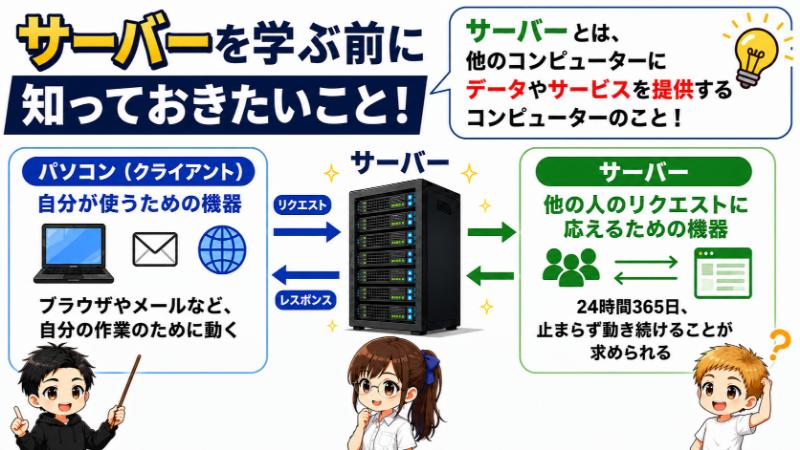
サーバーとは、「他のコンピューターにデータやサービスを提供するコンピューター」のことです。
あなたがブラウザでWebサイトを開くとき、その裏側では必ずサーバーが動いています。サイトのデータを保管し、あなたのリクエストに応じて画面に表示する内容を返してくれているのがサーバーの役割です。
普段使うパソコンとサーバーの違いをざっくり整理すると、こうなります。
パソコンとサーバーの違い
- パソコン:自分が使うための機器。ブラウザやメールなど、自分の作業のために動く
- サーバー:他の人のリクエストに応えるための機器。24時間365日、止まらず動き続けることが求められる
サーバーにはいくつかの種類がありますが、インフラエンジニアが最初に学ぶのはWebサーバーです。WebサイトやWebアプリケーションのデータをユーザーに届ける役割を担っており、インフラエンジニアの現場で最も頻繁に登場するサーバーの一つです。
なぜインフラエンジニアはサーバー構築を学ぶべきなのか
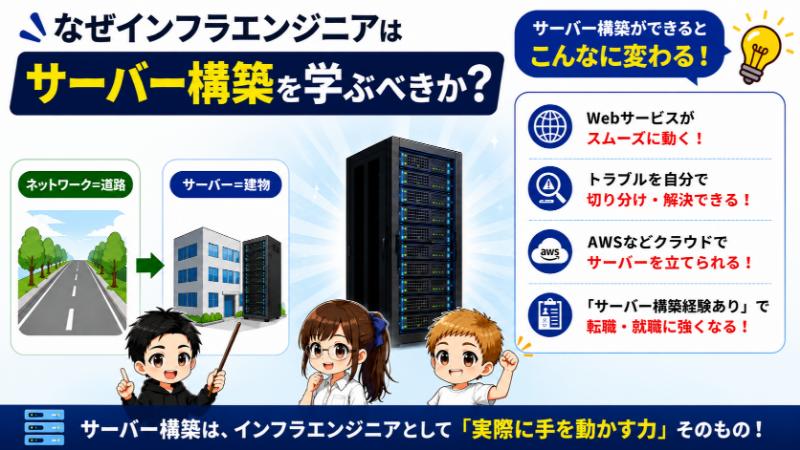
インフラエンジニアの仕事の中核にあるのが、サーバーの構築・運用・保守です。
ネットワークがデータの「道路」だとすれば、サーバーはその道路の先にある「建物」です。どれだけ立派な道路(ネットワーク)があっても、建物(サーバー)がなければサービスは届きません。
サーバー構築ができると何が変わる?
- Webサービスが「どうやって動いているか」の全体像が見えるようになる
- トラブル発生時に「サーバー側の問題なのか」を自分で切り分けられる
- AWSなどのクラウドでサーバーを立てる際の理解が格段に深まる
- 「サーバー構築経験あり」は転職・就職で大きなアピールになる

サーバー構築は「動くものを作る」というOUTPUTの体験です。この体験が、エンジニアとしての自信の土台になります。
未経験者が学ぶべきサーバー構築の基礎4つ
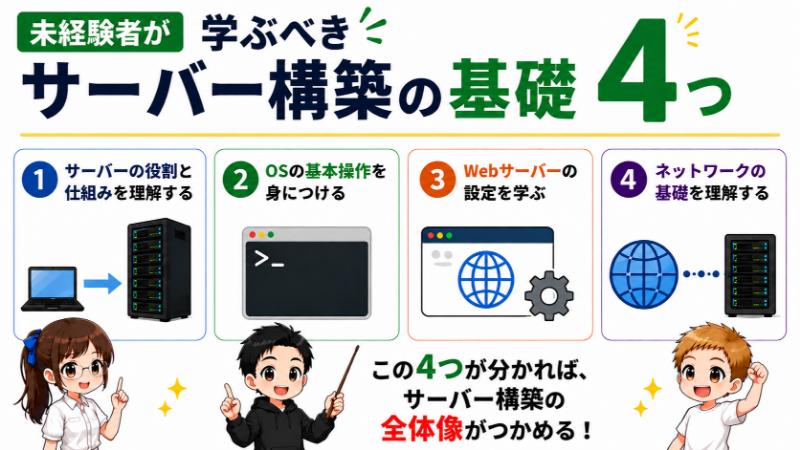
サーバー構築を学ぶ上で最初に押さえるべき基礎は、大きく4つに整理できます。この4つが分かれば、「Webサービスがどうやってユーザーに届くか」の流れがつながって見えるようになります。
① Webサーバーの仕組み(Apache / Nginx)
Webサーバーとは、ブラウザからのリクエストを受け取り、Webページのデータを返すソフトウェアです。代表的なものがApacheとNginxの2つです。
ApacheとNginx
- Apache:長い歴史を持つ定番のWebサーバー。設定ファイルが分かりやすく、学習教材も豊富なため初心者に向いている
- Nginx(エンジンエックス):高速・軽量で処理能力が高く、近年の現場で広く使われている
どちらも「ブラウザからリクエストが来たら、対応するファイルを返す」という基本的な動きは同じです。最初はApacheから学ぶのが一般的ですが、どちらを選んでも基礎の考え方は変わりません。
② DNSと名前解決
ブラウザに「https://google.com」と入力したとき、パソコンはどうやってGoogleのサーバーを見つけているのでしょうか?その答えがDNS(Domain Name System)です。
DNSは、「google.com」のようなドメイン名をサーバーのIPアドレスに変換する仕組みです。いわば「インターネット上の電話帳」のようなものです。
流れをざっくりイメージすると:
DNSの流れ 4ステップ
- 1. ブラウザに「google.com」と入力する
- 2. DNSサーバーに「google.comのIPアドレスは?」と問い合わせる
- 3. DNSサーバーが「142.250.xxx.xxx です」と返答する
- 4. そのIPアドレスのサーバーにアクセスしてページが表示される
この「ドメイン名をIPアドレスに変換する」動作を名前解決と呼びます。サーバーを公開する際には必ずDNSの設定が必要になるため、この流れを理解しておくことが大切です。
③ HTTP / HTTPSの基本
ブラウザとWebサーバーがデータをやり取りするためのルール(プロトコル)がHTTPです。そして、そのHTTP通信を暗号化して安全にしたものがHTTPSです。
HTTPとHTTPS
- HTTP:データを暗号化せずにやり取りする。「http://」で始まるURL
- HTTPS:SSL/TLSという仕組みで通信を暗号化する。「https://」で始まるURL
現在のWebサイトはほぼすべてHTTPSが標準になっています。ブラウザのアドレスバーに鍵マークが表示されているのは、HTTPS通信が行われている証です。
サーバーを構築する際には、このHTTP / HTTPSの仕組みを理解しておくことで、「なぜSSL証明書が必要なのか」「なぜポート80と443があるのか」といった設定の意味が分かるようになります。
④ 仮想環境での構築体験
サーバー構築の学習では、自分のパソコンの中に「仮想のサーバー」を作って練習するのが基本です。仮想環境のメリットは、壊しても本物のサーバーには影響がないこと。「設定を間違えてしまった」「もう一度最初からやり直したい」という場面でも、仮想環境なら何度でもやり直せます。
「Hello World」を表示するまでの4ステップ
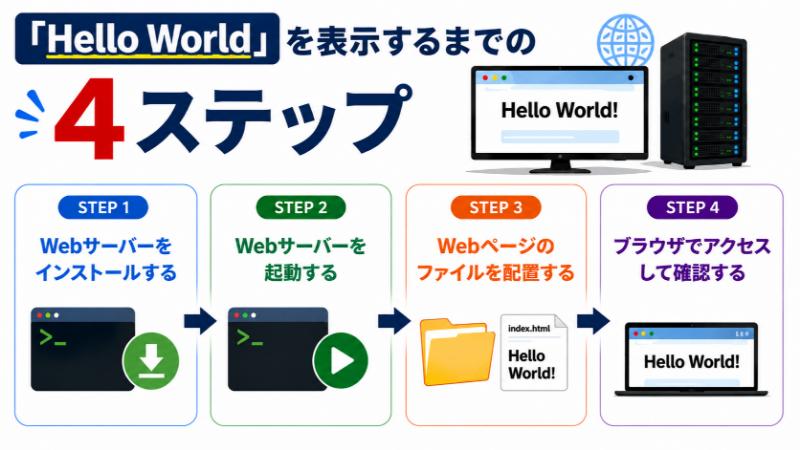
ここからは実際に手を動かす手順です。仮想環境にLinuxをインストールした状態を前提に進めます。
Linuxの基本操作はすでに学んでいる前提なので、コマンドの意味が分からない場合は先に未経験からのLinux入門ガイドを読んでおくとスムーズです。
ステップ① 仮想環境を用意する
まずはサーバーを動かすための環境を準備します。VirtualBoxを使う場合はUbuntuをインストールした仮想マシンを、AWSを使う場合はEC2インスタンスを起動します。どちらの方法でも「Linuxが動いているサーバーにアクセスできる状態」になればOKです。
ステップ② Webサーバーをインストールする
仮想環境にアクセスできたら、Webサーバー(Apache)をインストールします。
Ubuntuの場合:
sudo apt update
sudo apt install apache2
コマンドを実行すると、自動的にApacheがインストールされます。エラーが出なければインストール成功です。
ステップ③ Webサーバーを起動して動作確認する
インストールが完了したら、Webサーバーを起動します。
Ubuntuの場合:
sudo systemctl start apache2
sudo systemctl status apache2
Active: active (running) と表示されれば、Webサーバーが正常に起動しています。
Linuxの学習で触れたsystemctlコマンドがここで活きてきます。
ステップ④ ブラウザでアクセスして確認する
最後にブラウザを開いて、以下のURLにアクセスしてみましょう。
http://localhost/Code language: JavaScript (javascript)「It works!」または「Apache2 Default Page」と表示されれば成功です。これがあなたの最初のサーバー構築体験です。この画面が表示された瞬間、「自分のパソコンの中でWebサーバーが動いている」という事実を体感できます。
未経験者がつまずきやすいポイントと乗り越え方
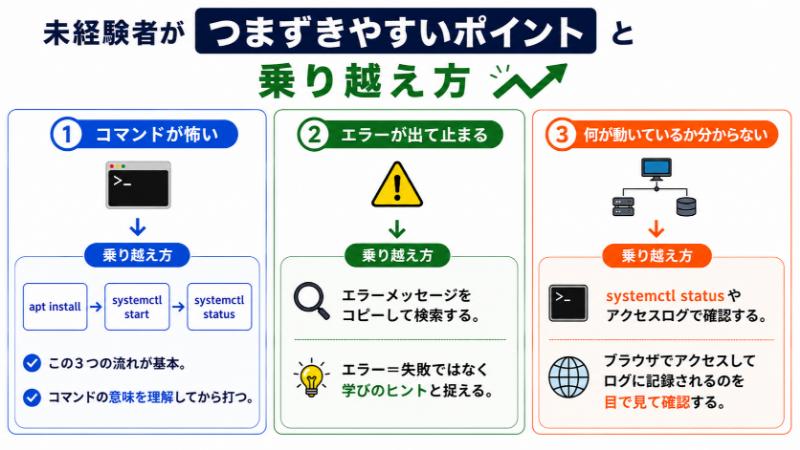
「コマンドが怖い」問題
「黒い画面にコマンドを打つのが怖い」という気持ちはよく分かります。でも、Linuxの学習でコマンド操作に慣れていれば、サーバー構築で使うコマンドもそれほど多くはありません。
apt installでインストールして、systemctl startで起動して、systemctl statusで確認する——この3つの流れが基本です。コマンドの意味を理解してから打つことを意識すると、エラーが出たときにも原因を推測しやすくなります。
「エラーが出て止まる」問題
サーバー構築の学習でエラーが出るのは当たり前です。
むしろ、エラーが出ない方が珍しいくらいです。エラーメッセージはほぼ英語で表示されますが、そのままコピーして検索すれば、ほぼ必ず解決策が見つかります。
「エラー=失敗」ではなく「エラー=次に進むためのヒント」と捉えましょう。
解決できたら「どんなエラーが出たか」「どうやって解決したか」をメモしておくと、後から同じエラーが出たときに素早く対処できるようになります。
「何が動いているか分からない」問題
Webサーバーを起動しても「裏側で何が起きているのか」がイメージしにくいと感じる人は多いです。そんなときは以下のコマンドでサーバーの状態やログを確認してみましょう。
sudo systemctl status apache2    # サーバーの稼働状態を確認
cat /var/log/apache2/access.log  # アクセスログを確認
cat /var/log/apache2/error.log   # エラーログを確認Code language: PHP (php)
ブラウザでアクセスするたびにアクセスログに記録が残るので、「自分のアクセスがサーバーに届いている」ことを目で見て確認できます。こうした体験が「仕組みのイメージ」を作る近道です。
自宅でできるサーバー構築の学習環境
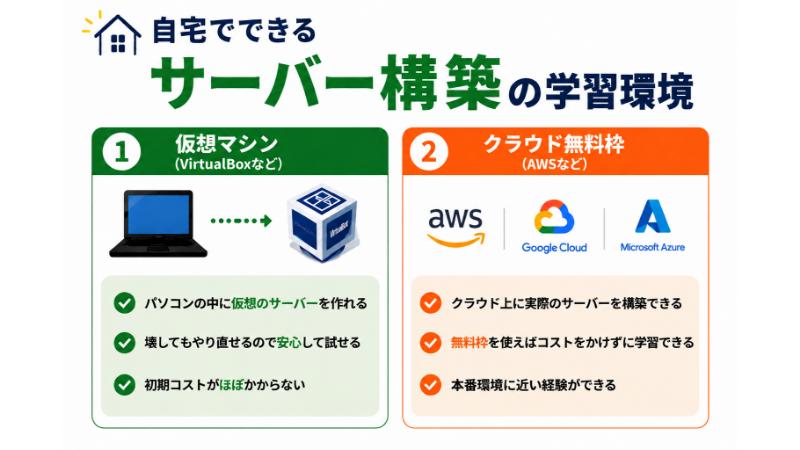
VirtualBox + Ubuntu(無料)
VirtualBoxは、自分のパソコンの中に仮想のコンピューターを作れる無料ツールです。LinuxのOS(Ubuntu)をインストールすれば、本番サーバーに近い環境で練習できます。オフラインでも使えて課金の心配がないため、まず手元の環境で試してみたい方におすすめです。
VirtualBoxの手順4ステップ
- 1. VirtualBoxをダウンロード・インストール
- 2. UbuntuのISOファイルをダウンロード
- 3. VirtualBox上に仮想マシンを作成してUbuntuをインストール
- 4. 仮想マシンを起動してサーバー構築の練習開始
AWSの無料枠(EC2)
AWSでは、新規アカウントを作成すると「Freeプラン」が適用されます。サインアップ時に100ドル分のクレジットが付与され、対象サービスを使うことで最大200ドル分(有効期間6ヶ月)まで増やせる仕組みです。
このクレジットの範囲内でEC2を体験できます。
※以前は「1年間・月750時間まで無料」という仕組みでしたが、2025年7月15日以降に作成したアカウントには適用されません(それ以前に作成したアカウントは従来どおり継続)。

クレジットを使い切るか6ヶ月が経過すると、自動的にアカウントが閉鎖に向かいます。
放置していてもいずれ止まるだけですが、念のため練習が終わったらインスタンス(サーバー)は削除しておくと安心です。
最初はVirtualBoxで基本を掴み、慣れてきたらAWSに挑戦するのがおすすめです。VirtualBoxで「サーバーを動かす感覚」をつかんでおくと、AWSの学習もスムーズに進みます。
📝 公式サイト
独学でも続けられる!挫折しない3つのコツ

① 完璧を求めない
70%理解できたら次に進みましょう。残りの30%は実務や他の分野を学ぶ中で自然と埋まります。「エラーが出たら失敗」ではなく「学びのチャンス」と捉えるのがコツです。最初は「Hello Worldが表示できた」で十分です。
② 毎日15分だけでも触る
長時間の勉強より、短時間の習慣化が大切です。「今日はApacheを起動するだけでもOK」と思えば続けやすくなります。サーバー構築は「手を動かした時間」がそのまま理解につながります。「触らない日をつくらない」ことが最大のコツです。
③ つまずいたら検索&メモ
「Apache エラー ○○」と検索すれば、ほぼ必ず解決策が見つかります。解決できたら、以下の3つをメモしておきましょう。
つまずいたときのメモ3項目
- どんなことでつまずいたのか
- 原因は何だったのか
- どうやって解決したのか
振り返ると「あのときこうやって直したな」と思い出せる、自分だけのカンペノートになります。
おすすめの教材・学習サイトまとめ

学習サイト
- Ping-t:インフラ系資格の定番学習サイト。LinuCの問題と解説が無料で利用でき、サーバーの仕組みやコマンドの知識をクイズ感覚で確認できます。「読んだだけで終わり」にならないアウトプット練習としておすすめです。
- YouTube:「Apache インストール Ubuntu」などで検索すると、実際の操作を見ながら学べる動画が多数あります。コマンドの流れを動画で確認してから自分で試すと理解が深まります。
- Udemy:セール時に格安で実践的な講座を購入できます。「サーバー構築」などのコースはハンズオン形式で手を動かしながら学べるためおすすめです。
書籍
① 『ゼロからはじめるLinuxサーバー構築・運用ガイド 第2版』
手を動かしながらWebサーバーの構築・運用を学べる定番書。
ApacheによるWebサーバー構築からログ解析・セキュリティ設定まで、実務に直結する内容が一冊にまとまっています。
「Hello Worldの次に何をすればいいか分からない」という方に最適な一冊です。
② 『Linuxの絵本 サーバーOSが楽しくわかる9つの扉』
難しい専門用語を使わず、イラストでサーバーの世界をやさしく解説。
「サーバーって何?」という”そもそも”の疑問をキャラクターと一緒に学ぶ感覚で理解できます。
黒い画面(コマンドライン)が苦手な方にもおすすめの導入書です。
③ 『イラスト図解式 この一冊で全部わかるサーバーの基本 第2版』
サーバーの仕組みから種類・役割まで幅広くカバーした概念理解向けの一冊。
構築の前に「なぜそうするのか」を理解したい方におすすめです。
まとめ|サーバー構築は「まず動かす」が最短ルート
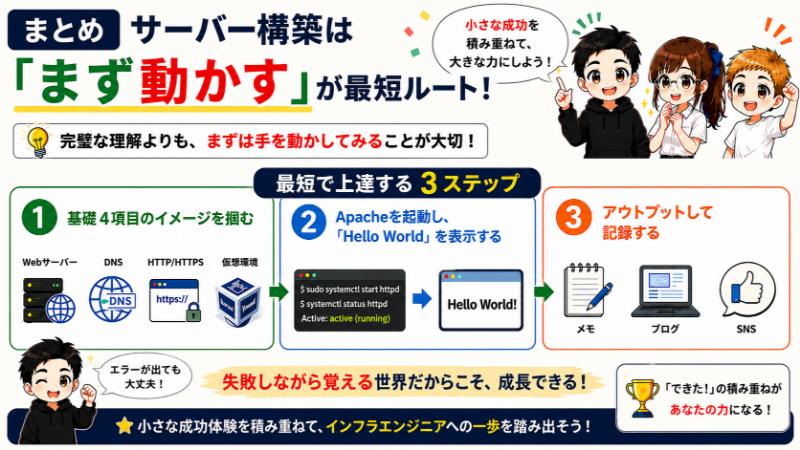
サーバー構築の学習で大切なのは、完璧な理解よりも「まず動かしてみること」です。
最短で上達する3ステップ
- 基礎4項目(Webサーバー・DNS・HTTP/HTTPS・仮想環境)のイメージを掴む
- VirtualBoxまたはAWSでApacheを起動し、「Hello World」を表示する
- アウトプット(メモ・ブログ・SNS)して記録する
最初はエラーが出ても大丈夫。
サーバー構築も「失敗しながら覚える」世界です。
「Hello Worldが表示できた!」「ログにアクセスが記録された!」——そんな小さな成功体験を積み重ねていきましょう。その一つひとつが、インフラエンジニアとしての確かな力になっていきます。
焦らず、楽しみながらサーバー構築の世界を歩んでいきましょう。